設定を変える前に「復元ポイント」を作っておこう(Windows 11)
パソコンの設定を変える前に作っておくと、調子が悪くなったときに前の状態へ戻せる「復元ポイント」。作り方と戻し方、最初に確認したい「システムの保護」の設定をやさしく解説します。
公開
この記事は時点で確認した情報です。
確認日から時間がたっています。画面や手順が変わっているかもしれないので、公式の案内もあわせてご確認ください。
パソコンの設定を変える前に 「復元ポイント」 を作っておくと、あとで調子が悪くなったときに、設定を変える前の状態へ戻せます。この記事では、復元ポイントの作り方と戻し方、最初に確認しておきたい「システムの保護」の設定を紹介します。
復元ポイントってなに?
復元ポイントは、Windows の 大事な部分の「その時点の写真」 のようなものです。Windows の仕組みのファイル、入れているアプリ、設定(レジストリ)などが記録されます。
調子が悪くなったときに「システムの復元」を使うと、この写真を撮った時点の状態に戻せます。
| 戻るもの | 戻らないもの(そのまま残るもの) |
|---|---|
| Windows の設定・仕組みのファイル | 写真・書類・メールなどの自分のファイル |
| 入れたアプリ(あとから入れたものは消えることがある) | — |
自分のファイルは戻らないかわりに消えることもありません。ただし、復元ポイントはバックアップの代わりにはなりません。大事なファイルは、USBメモリやクラウドなどに別に保存しておきましょう。
まず「システムの保護」がオンか確認する
Microsoft の案内によると、復元ポイントを作る「システムの保護」は はじめからオンになっているとは限りません。オフのままだと、復元ポイントは作られません。
- タスクバーの検索(虫めがね)に「復元ポイントの作成」と入力して開く
- 「システムのプロパティ」の「システムの保護」タブが開く
- 「保護設定」の一覧で、Cドライブ(「システム」と書いてあるもの)の「保護」が 有効 になっているか見る
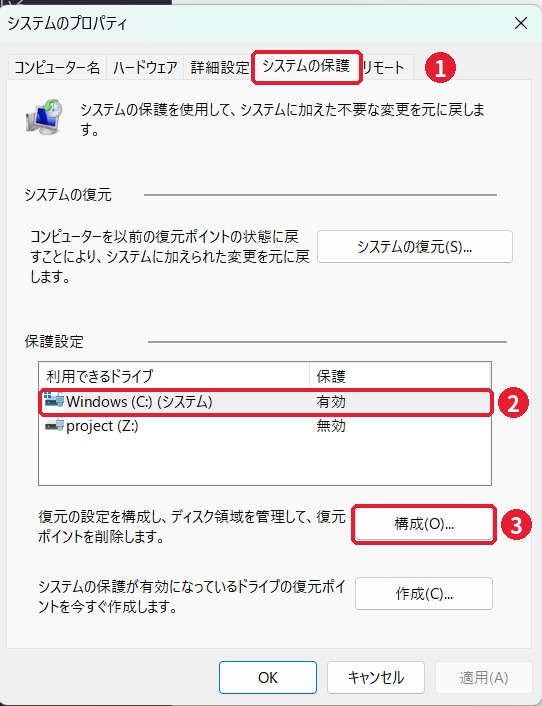
「無効」になっていたら、オンにします。
- Cドライブを選んで「構成」を押す
- 「システムの保護を有効にする」を選ぶ
- 下のつまみで、復元ポイントに使う容量を決める(少なめで大丈夫です。あとから変えられます)
- 「OK」を押す
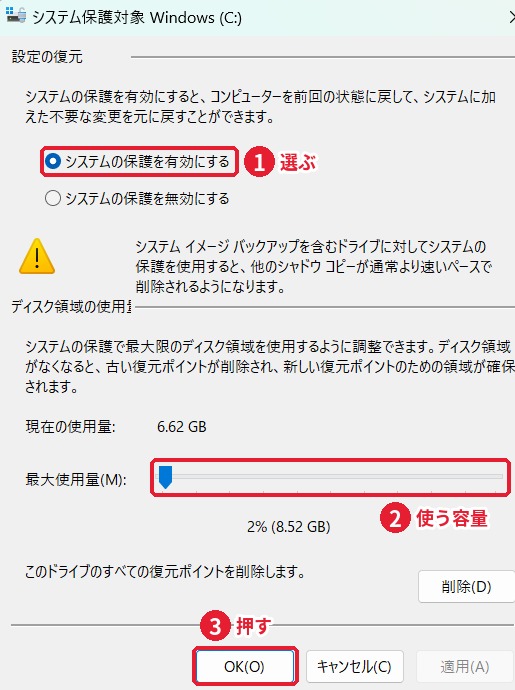
オンにしておくと、Windows の更新のときなどに、復元ポイントが自動で作られるようになります。
復元ポイントを作る
大事な設定を変える前は、自分で作っておくと安心です。
-
「復元ポイントの作成」を開く(上と同じ)
-
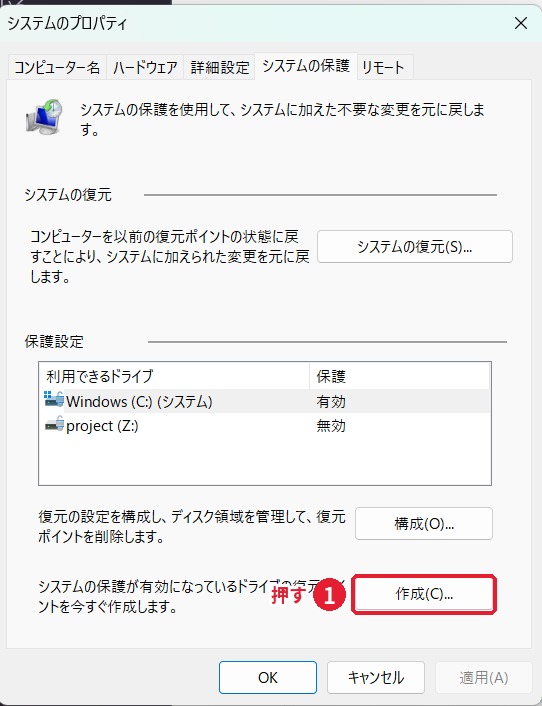
「システムの保護」タブの「作成」を押す
-
あとで見てわかる名前を入れる(例:「2026-10-26 NetBIOSの設定を変える前」)
-
「作成」を押して、「正常に作成されました」と出たら完了
数十秒〜数分かかります。終わるまで待ちましょう。
前の状態に戻す(システムの復元)
設定を変えたあとに調子が悪くなったら、次の手順で戻します。
-
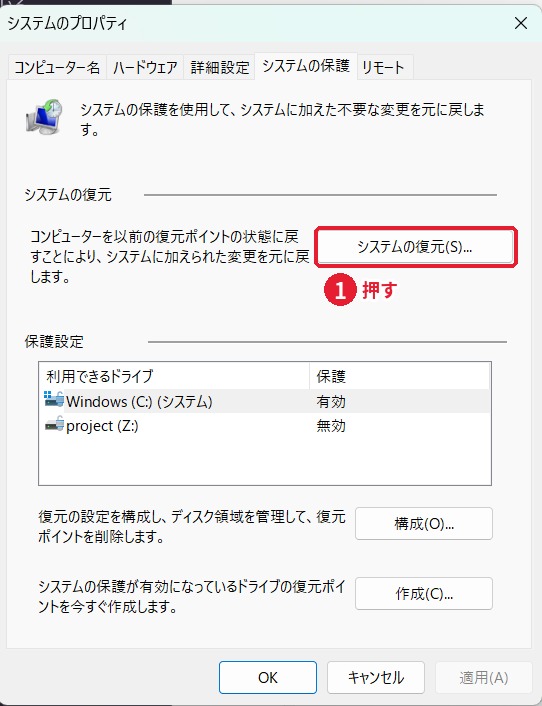
「復元ポイントの作成」を開き、「システムの保護」タブの「システムの復元」を押す
-
「次へ」を押し、戻したい復元ポイント(さっき付けた名前のもの)を選ぶ
-
「影響を受けるプログラムの検出」を押すと、消えるアプリがわかる
-
「次へ」→「完了」を押すと、パソコンが再起動して復元が始まる
戻すときの注意です。
- ノートパソコンは電源につないでから 始める。途中で電源が切れると、うまく起動しなくなるおそれがあります
- 始めると途中でやめられません。時間がかかることもあるので、時間に余裕があるときに行う
- 復元ポイントのあとに入れたアプリは消えることがあります。あとで入れ直してください
うまくいかないときは
- 「作成」や「システムの復元」のボタンが押せない → 「システムの保護」がオフになっています。上の手順でオンにしてください
- 「空き容量が足りない」と出る → Cドライブのいらないファイルを整理してから、もう一度ためしてください
- セキュリティソフトのエラーが出る → セキュリティソフトが邪魔をしていることがあります。自分で止めるのが不安なときは、無理をせず相談してください
まとめ
- 設定を変える前は「復元ポイントの作成」で、名前を付けて復元ポイントを作っておく
- 「システムの保護」がオフだと作れないので、最初に一度だけ確認しておく
- 復元ポイントはバックアップの代わりにはならない。大事なファイルは別に保存しておく
今すぐ確認すること
- 「システムの保護」で、Cドライブの保護が「有効」になっているか
- 大事な設定を変える前に、今日の日付と作業名を入れた復元ポイントを作ったか
- 写真や書類などの大事なファイルは、復元ポイントとは別にバックアップしてあるか